投稿

1月, 2014の投稿を表示しています

Lenovo Miix 2 8のシステムバックアップを試してみた

イメージ
 Lenovo Miix 2 8も knakaガジェット情報: ASUS TransBook T100TAのWindows標準機能によるシステム全体バックアップ、及びUSBブートによるリストア手順 と同様にシステムバックアップができるかを試してみた。 Miix 2 8のディスク構成 T100TAはリストア用の回復パーティションが隠しドライブに存在していたが、 knakaガジェット情報: ASUS TransBook T100TAのリカバリ領域 Miix 2 8ではCドライブと同一ディスク内に約6GBの回復パーティションが存在するため、ディスク領域を圧迫しています。 まずはUSB変換アダプタをチェック Miix 2 8はmicroUSB端子しかないので、このままではUSBメモリやUSB-HDDを接続できません。 Galaxy/NOTE/スマホ用 OTGケーブル micro USB-USB A メス USB機器給電端子付 posted with カエレバ FS Amazonで探す 楽天市場で探す Yahooショッピングで探す ヤフオク!で探す 7netで探す Webで検索すると上記のアダプタだと充電しながらUSB機器を使えるらしいですが、そもそも充電しながらUSB機器を使えるというのは仕様ではなく、たまたま出来るだけのようなので、無難に普通のを買いました。 ELECOM USBハブ USB2.0対応 スマートフォン・タブレット用 microUSBケーブル+変換アダプタ付 セルフ・バスパワー両対応 4ポート ブラック U2HS-MB02-4SBK posted with カエレバ エレコム 2012-03-29 Amazonで探す 楽天市場で探す Yahooショッピングで探す ヤフオク!で探す 7netで探す こんな感じでUSB変換アダプタ経由でUSB-HDDを接続し、認識されることを確認できた。 T100TAと同様の手順でシステムバックアップできますが… あとはT100TAと同様の手順でシステムバックアップを実施したところ、 6GBの回復パーティションはバックアップ対...

音声回線をあとで追加契約した場合もプラスXi割適用可能です

イメージ
 L-05Eを音声回線(Xiパケホーダイダブル)で契約したことで、既存のF-06EのXiデータ通信契約との間でプラスXi割が適用可能になるはずなので、My docomoから申し込んでみたころ、 このようなエラー画面となり申請できなかった。  あれ?と思い、ドコモインフォメーションセンターに電話確認してみたところ、プラスXi割を適用するには、データプランライトではなくデータプランフラットでの契約が必要とのこと。  現在の「Xiデータプラン ライト にねん」はキャンペーン中で月3,980円ですが、「Xiデータプラン フラット にねん」に変更しプラスXi割を適用することで、通信量は3GB→7GBに増加するにもかかわらず、費用は3,980円のままなので、変更したほうがお得になります。  更にデータプランがタブレットの場合は、3,980→2,980円と更に1,000円安くなります。 プラスXi割キャンペーンとは | 料金・割引 | NTTドコモ  その旨をオペレータにも確認し、翌月予約で「Xiデータプラン フラット にねん」へのプラン変更及びプラスXi割の適用を依頼しました。 後日、翌月からのXiデータプランの変更、及びプラスXi割適用の申込確認書が送られてきました まとめると Xiデータプランフラットを契約済みの状態で、あとで音声回線(Xiパケ・ホーダイ)を契約した場合もプラスXi割の適用が可能 Xiデータプランライトの場合はプラスXi割の適用は不可だが、Xiデータプランフラットにプラン変更してプラスXi割を適用したほうがお得。電話でプラスXi割の申込む際に同時に変更予約するのが手っ取り早い ということになります。  ドコモの音声回線とデータ回線を両方契約はプラスXi割を適用することを忘れないようにしましょう。特に音声とデータを別の日に契約した人は忘れがちだと思うので要注意です。

Lenovo Miix 2 8 がしゃべりだしてどうにもならなくなった場合の解除方法【ナレーター機能】

イメージ
 Lenovo Miix 2 8はWindowsキー+音量小ボタンで画面のスクリーンショットが取れます。スクリーンショットの操作をしていると、以下の動画のようにMiixが突然しゃべりだし、操作がうまくできなくなり非常に困りました。  Windowsにはナレーター機能というのがあるようで、 ナレーター機能が、Windowsキー+音量大ボタンでON/OFFされるため、スクリーンショットを取る際にボタン操作を誤って、ナレーター機能が起動したようです。  なので、Windowsキー+音量大ボタンをもう一度押すことで、ナレーター機能がオフになり、Miixがしゃべりまくる現象もおさまります。

BB.excite利用時のセルスタンバイ問題発生有無を確認してみた【F-06E / L-05E / SH-08E】

イメージ
 スマートフォンをMVNOのSIMで利用する際に問題になるのがいわゆる「セルスタンバイ問題」です。主に以下の問題を総称してセルスタンバイ問題と呼ばれます。 アンテナピクトやデータ通信ピクトが正しく表示されない 通常よりバッテリー消費が激しくなる  MVNO SIMを利用すると必ず上記が発生するわけではなく、機種により発生の度合いは異なるようです。  そこで自分が持っている端末とBB.exciteのSIMについてセルスタンバイ問題が発生するかどうかを確認してみました。  なおバッテリー消費の問題については、セルスタンバイ問題について解説した記事 てくろぐ: アンテナピクト問題・セルスタンバイ問題とは何か によると、 「元々セルスタンバイはバッテリーの消費が多いプロセスなので、電力の消費状況だけで問題の有無を確認するのは困難です。Androidのバージョンによっては、セルスタンバイプロセスの詳細を表示したときに「圏外時間」項目が表示される場合があり、こちらで確認する方がわかりやすいでしょう。セルスタンバイ問題が発生している際には、明らかに電波が届いているところにいる(通信ができている)のに、圏外時間が100%と表示されます。」 との記載があり、なので各機種で圏外時間がどのように表示されるかを確認しました。また一応電力の消費状況も確認してみました。具体的には ドコモのXiデータプラン契約済みのSIM BB.exciteのSIM それぞれのSIMを利用し、 Wi-Fiオフ、データ通信有効 画面を消灯し数時間放置 で、それぞれどの程度バッテリーを消費するかで確認してみました。 アンテナピクト確認  まずはOptimus it L-05Eの通常のアンテナピクトはこんな感じです。 一方、BB.exciteのSIMを挿した場合はこのようになります。 データ通信時もバツのままで状態が正しく表示されない  ただ法則性はよくわかりませんが、時々はアンテナピクトが正しく表示されるケースもありました。 つまりL-05Eでは、通信可能な状態にもかかわらず(時々は正常表示されますが)圏外としてアンテナピクトが表示されており、原則 アンテナピクトが正しく表示されません 。  続...

NOTTVの謎。わかりにくい契約状況の確認方法や、MVNOのSIMでも番組が見られるのか?等整理してみた

イメージ
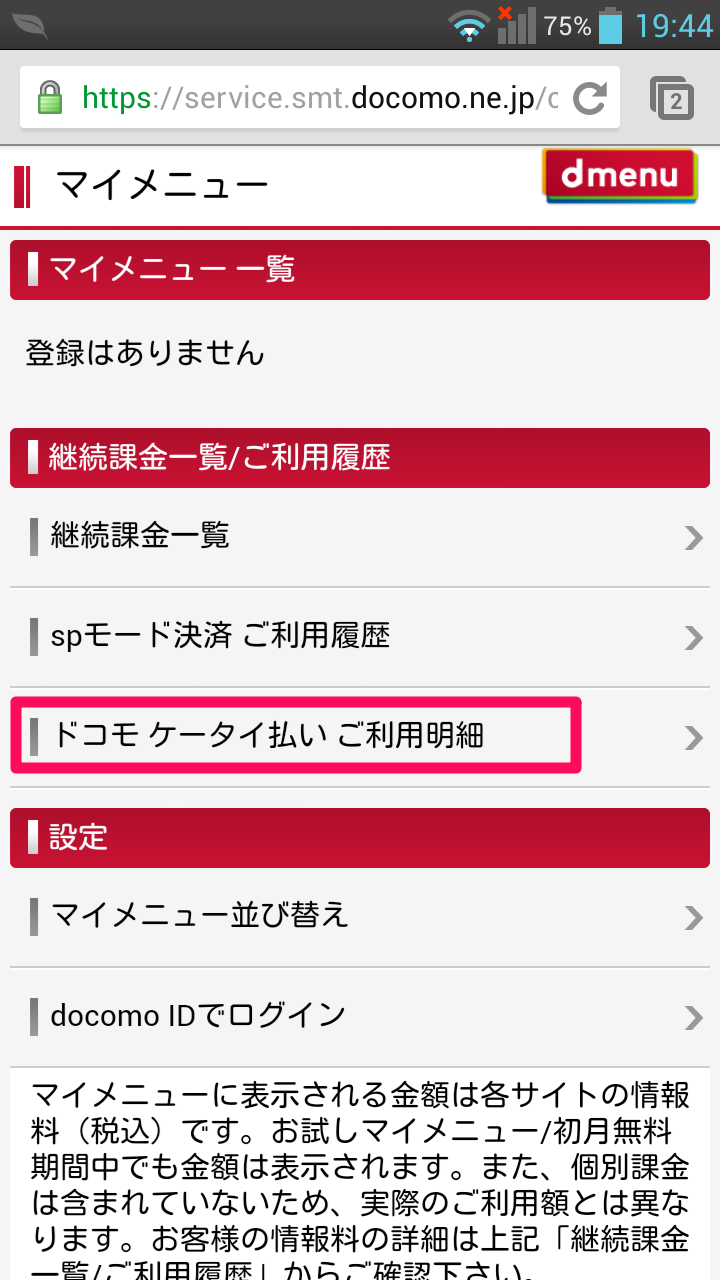
 ドコモのスマートフォンをMNP等で購入するさい、大抵NOTTV加入が割引の条件となっており初月無料だからまあいいか、と加入することになります。  で、せっかくなのでNOTTVについて色々まとめてみました。まずは契約関連から。 契約状況の確認方法  NOTTVのサイトを見るとNOTTVの決済方法は「ドコモ ケータイ払い」とあります(クレジットカード払いもあるようですが、通常しないようなので省略)ので、回線単位での決済、契約になっているようです。ただ購入当初はMy docomoの「ドコモ ケータイ払い ご利用明細」にもNOTTVが記載されないため、実際どのような契約になっているのかわかりにくいです。  NOTTVの契約状況はスマートフォンのDメニューから確認できます。 なお、Wi-Fi通信時、あるいはMVNO等のSIMで通信している場合は、Dメニューからマイメニューを選択すると、docomo IDによるログインを求められますので、NOTTVを契約した回線に対応するdocomo IDでログインしてください。マイメニューから ドコモケータイ払いご利用明細 を選択 ご利用履歴 確認 を選択 「キャンセル済」となっている このように、「ご利用履歴」にNOTTVが表示されます。初回31日間は無料のため「キャンセル済」の扱いになっているようです。おそらく翌月からはキャンセルの表示がなくなり、My docomoの「お支払い明細」にも表示されると思われます。(すいません。いままでNOTTVは無料期間内に毎回解約してるため未確認です…) NOTTVの初月無料は回線ごとに有効 NOTTVは初月は無料とありますが、初月の判断は契約者の名義ごとではなく、回線契約ごとに判断するようです。    私の場合、ドコモ端末購入時に3回NOTTVを契約させられましたが、いずれも料金は発生しませんでした。先日購入したL-05Eはdocomo→au→docomoとMNPして同じ番号で2回めのNOTTV契約なのですが、同様に料金が発生していない(上記の通り「キャンセル済」となっている)ので、一旦MNPを挟むと同番号でも初回契約とみなされるようです。   NOTTVはSIMさえあれば見られます SIMがない端...

Lenovo Miix 2 8 32GB版を購入!まずは外観レビュー

イメージ
 先日紹介した knakaガジェット情報: docomo契約者限定でMiix2 8 32GBが32,980円+10%ドコモポイントで買えるようです で、Miix2 8を購入してしまいました。  まずは外観等をレビューしてみます。  とりあえず、握った感触としては、7インチのSH-08Eだと片手で楽に握れるのに比べて、8インチのMiix2 8だとぎりぎりの感じですね。 左:SH-08E、右:Miix2 8 こうして並べてみてもMiix2 8のほうがでかいですね。ついでにASUSのT100TAと重ねるとこんな感じです。 10インチのT100TAと比較するとMiix2 8はかなり小さいです  ちなみにキーボード無しでもWindowsキー+ボリューム-の同時押しで画面のスナップショットが取れます。  上部にイヤホンジャックがあるだけで、主なIFは左側面に集中してます。 写真左からmicroUSB、microSD、ボリュームキー、電源キー キャップの幅が広いですが、キャップで覆われているのはmicroSDカードスロットのみです。海外モデルだとおそらくこのキャップ内にSIMカードスロットが入るのがあるのだと思いますが、日本モデルでは残念ながら単なる無駄なスペースになってます。  ASUSのT100TAだとmicroSDを差し込むと出っ張ってしまうため、持ち運びのときに一抹の不安がありましたが、Miixの場合はちゃんと収まり、カバーも閉められます。microSDカードスロットに出来についてはT100TAより良いと言えます。3万円台としてはまずまずの外観クォリティーではないでしょうか。  microUSBの注意点としては、microUSBからの充電用のケーブル及びACアダプタは付属していますが、普通サイズのUSBメモリやUSB-HDDを接続するための microUSBホスト変換アダプタケーブルは付属してません 。従って、USBメモリ等をMiixに接続するためには、USB変換ケーブルを別途用意する必要があります。  しかし、3万ちょっとでちゃんと動くモバイルWindows端末が買える時代になりましたね…。昔購入したモバイルWindows端末のviliv N5は8万くらい、さらに昔に買ったVAIO U101...

スケジューラアプリの定番「ジョルテ」 Googleカレンダーとの間の同期設定手順をメモ

イメージ
 Androidの定番スケジューラアプリというと「ジョルテ」です。 ジョルテ - カレンダー&システム手帳 Jorte Inc. 価格:無料  平均評価:4.4(119,516 件) 私もGoogleカレンダーと同期してジョルテを使っていますが、意外とジョルテとGoogleカレンダーとの同期の設定がわかりにくく、設定に迷うことがあります。備忘録として設定方法をメモ。  まずはカレンダーの設定 「Googleカレンダー」を選択 「カレンダー」を選択 「Googleカレンダー」の欄に登録済みのカレンダーが表示されるので ジョルテと同期したいカレンダーをチェックする。 続いて、画面下部の「設定」を選択 カレンダーの色を揃えたい場合は、「カレンダーの色を使用する」をチェック 「自動更新」をチェック 以上の設定で、Googleカレンダーの登録が同期され、ジョルテからも参照、登録可能になる。 続いてToDoの同期設定 「ToDo」をタップ 「設定」をタップ 「Googleタスクのアカウント」をタップ ジョルテと同期したいGoogleタスクをチェック 「自動同期を使用する」をチェックし前画面に戻る 「ToDoリスト」をタップ 同期したいGoogleタスク内のToDoリストをチェック (通常は「デフォルトリスト」という名前になっているようです) それ以外のチェックは外し、「閉じる」をタップ 以上の設定でGoogleタスクのToDoリストもジョルテで同期可能になります。   ジョルテとGoogleカレンダーの連携は、一度使い出すと手放せなくなります。Googleカレンダーを利用していて、まだジョルテ未使用の方は、一度上記の手順を参考に試してみてはいかがでしょうか。 (2014/3/31 追記) Google側のパーミションが変更された関係で、ToDoリストの同期ができなくなっているようです。ジョルテの公式サイトに 回避策 が掲載されていました。 (2014/4/1 追記) 上記の回避策を 実際に試してみました 。